 SetApka
Instrukcja dla produkcji
Dla kierowników produkcji, koordynatorów, kierowników planu i AD. Pierwszy projekt uruchomisz w kilka minut: załóż projekt, wgraj PDF i wyślij ekipie kod dostępu.
Wskazówka: najwygodniej pracuje się w panelu produkcji na komputerze – panel.setapka.pl. Masz tam menu z boku, plan dnia pośrodku i Panel PRO z wgrywaniem po prawej. Konto założysz tam w minutę; jeśli zaczynałeś w aplikacji, zaloguj się tym samym e-mailem.
1. Załóż konto i projekt
- Na komputerze: wejdź na panel.setapka.pl → Załóż konto (imię i nazwisko, e-mail, hasło), potem Utwórz projekt i wpisz nazwę (np. tytuł filmu). Zostajesz właścicielem projektu z rolą PRO.
- Albo w telefonie: w aplikacji utwórz nowy projekt, a potem otwórz Menu (⋮) → Zabezpiecz konto e-mailem i ustaw e-mail oraz hasło. Tym kontem zalogujesz się w panelu na komputerze i na nowym telefonie.
Na start masz 3 plany pracy za darmo – ze wszystkimi funkcjami.
2. Zaproś ekipę
- Menu (⋮) → Zaproś do projektu (QR) – zobaczysz kod projektu i kod QR.
- Wyślij kod całej ekipie, najlepiej w pierwszym mailu produkcyjnym. Ekipa pobiera SetApkę, wpisuje imię i kod (albo skanuje QR) – bez zakładania kont, za darmo.
- Ekipa dołącza raz na cały projekt. Nowe plany pracy dostaje automatycznie.
3. Dodaj 1AD i kierownika planu (rola PRO)
Najważniejsze: dzień na planie zwykle prowadzi 1AD albo kierownik planu – nie musisz robić tego sam. Wystarczy dać im rolę PRO:
- Ta osoba dołącza do projektu kodem, tak jak cała ekipa (krok 2) – w aplikacji na swoim telefonie, wpisując swoje imię i nazwisko.
- Ty otwierasz zakładkę Kontakty i na górze klikasz Zarządzaj uprawnieniami. Widzisz tam wszystkie osoby, które dołączyły kodem – z imieniem i rolą.
- Przy jej imieniu wybierasz PRO. Zmiana działa od razu – od teraz może prowadzić sceny i przerwę, wgrywać i publikować plany oraz wysyłać komunikaty.
Lista ekipy nie jest do tego potrzebna. Crew lista z PDF (krok 4) to tylko kontakty do dzwonienia – uprawnienia dotyczą osób, które dołączyły do projektu kodem, i ich listę widzisz zawsze, nawet bez wgranej listy ekipy.
Każda nowa osoba ma najpierw rolę Ekipa – przegląda plan, kontakty i pliki oraz pisze na czacie. Rolę PRO możesz dać kilku osobom (np. 1AD, 2AD, kierownik planu, koordynator) i w każdej chwili ją odebrać.
Właściciel projektu (Ty) zawsze ma PRO – nikt nie może mu go odebrać. Funkcją Menu → Zobacz jak ekipa sprawdzisz, co widzą pozostali.
4. Wgraj listę ekipy i dokumenty
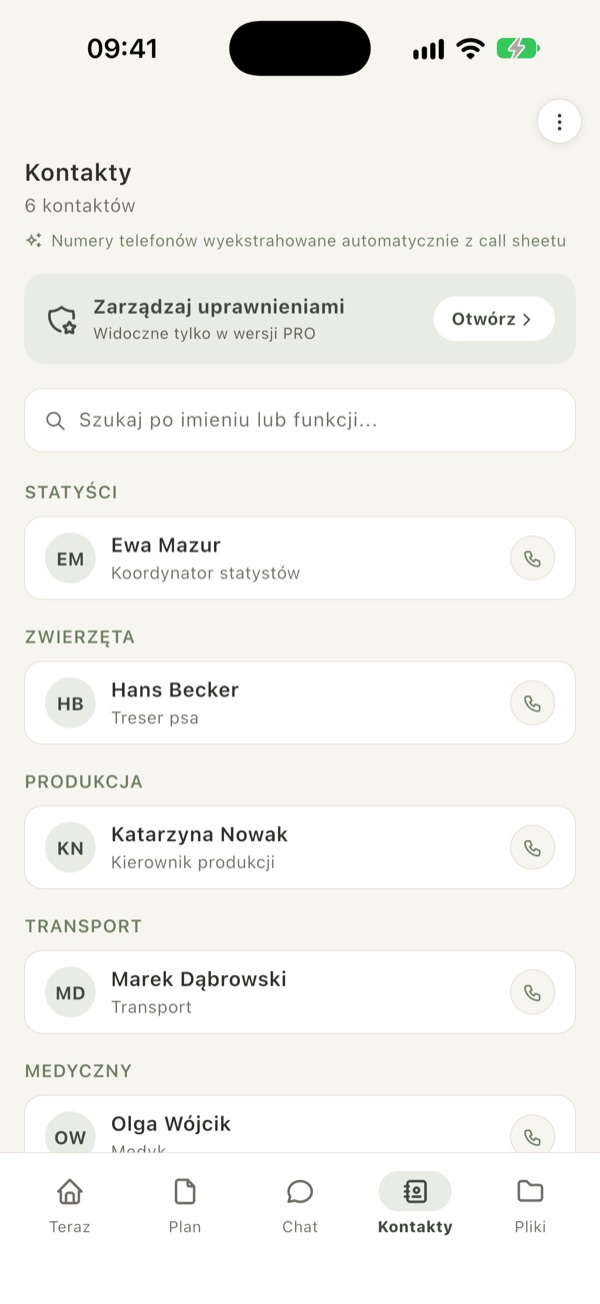
- Panel PRO → Lista ekipy – wgraj crew listę w PDF. Aplikacja odczyta imiona, funkcje, telefony i e-maile i ułoży kontakty po działach (telefon, e-mail, WhatsApp jednym dotknięciem).
- Panel PRO → Kalendarzówka, scenariusz, inne – tu wgrywasz każdy dokument, z którego korzysta wiele osób na planie. Pliki trafią do zakładki Pliki, do właściwych folderów (Kalendarzówka, Scenariusze, Shotlisty, Mapy, Inne), a ekipa ma je w telefonie. Na przykład:
- kalendarzówka – aplikacja sama zaznacza przy niej ✓ zrobione sceny,
- scenariusz i jego kolejne wersje,
- program zabezpieczeń BHP i safety instructions (np. przy kaskaderce, pirotechnice, pracy na wodzie czy na wysokości),
- informacje dodatkowe – regulaminy obiektów, parkingi, zasady na lokacji, dojazdy,
- listy rekwizytów, dokumenty scenograficzne i drabinki scenograficzne,
- shotlisty, storyboardy, mapy dojazdu i wszystko inne, co dziś krąży mailem w kilku wersjach.
- Każdy plik można zapisać na telefonie (Zapisz offline) – otworzy się bez zasięgu. Plan pracy na dziś telefon zapisuje sam.
5. Wgraj plan pracy
- Panel PRO → Call Sheet / Plan pracy i wybierz PDF – z telefonu albo z dysku w panelu na komputerze.
- Aplikacja odczytuje plan zwykle w 1–2 minuty: sceny, godziny, sety, obsadę, charakteryzację, transport, auta, środki inscenizacyjne, mapy, base camp i zapowiedź jutra. Możesz w tym czasie zamknąć ekran – wynik poczeka w Panelu PRO.
- Strony z mapami i draftem na jutro trafiają same do folderów Mapy i Drafty.
Różne układy planów pracy, po polsku, angielsku i niemiecku. Plan dwóch unitów? Aplikacja to rozpozna. Przed publikacją sprawdzisz odczytane dane, a ewentualne błędy poprawisz w zakładce Plan.
Odczyt przez AI: cały PDF jest przesyłany do odczytu do modelu Claude firmy Anthropic (przetwarzanie także poza EOG, na zasadach opisanych w polityce prywatności). Weź to pod uwagę przy dokumentach objętych NDA.
6. Sprawdź przed publikacją
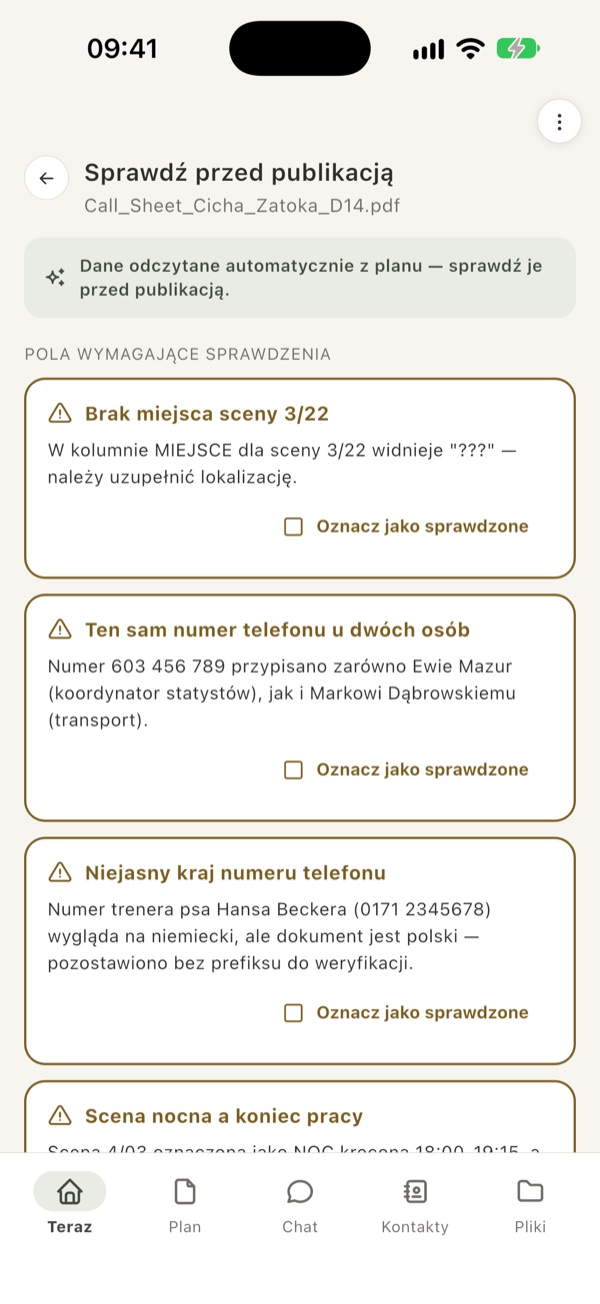
- Na ekranie „Sprawdź przed publikacją” aplikacja pokazuje Pola wymagające sprawdzenia – np. brakującą lokację, ten sam numer u dwóch osób, numer bez kierunkowego, nocną scenę po wrapie.
- Sprawdź każde z nich w oryginalnym planie i kliknij Oznacz jako sprawdzone. Niżej widzisz podgląd – tak plan zobaczy ekipa.
- Kliknij Opublikuj dla ekipy. Cała ekipa dostaje powiadomienie i nowy plan w telefonie.
Kiedy ekipa zobaczy plan?
- Do publikacji plan widzisz tylko Ty (i inne osoby PRO w Panelu PRO) – nic nie trafia do ekipy bez Twojej akceptacji.
- Po kliknięciu „Opublikuj dla ekipy” cała ekipa dostaje powiadomienie, a opublikowany plan od razu staje się bieżącym dniem na ekranie Teraz.
- Dlatego zalecamy publikować plan na jutro po „Koniec zdjęć”, a w trakcie dnia rozesłać go jako draft wybranym osobom (krok 8).
Poprawki po publikacji zrobisz w zakładce Plan (edycja dnia i scen) – ekipa widzi je od razu.
Znalazłeś błąd w odczycie?
- Drobny błąd (literówka, jedna godzina, brak lokacji przy scenie) – opublikuj i popraw w zakładce Plan albo w Kontaktach. To kilka sekund zamiast poprawiania PDF-a, ponownego eksportu i wgrywania. Aplikacja zapamięta poprawkę i weźmie ją pod uwagę przy kolejnych planach tego projektu.
- Odczyt wyraźnie nie wyszedł (zły dokument, zła data, brakuje dużej części planu) – kliknij „Odrzuć i nie publikuj”. Nic nie trafi do ekipy. Popraw PDF i wgraj go jeszcze raz; jeśli plan na ten dzień jest już opublikowany, aplikacja zapyta, czy zastąpić cały dzień.
W wersji próbnej odrzucony odczyt nie zużywa darmowego planu (do 3 razy na konto), a nieudany – nigdy.
7. Prowadź dzień zdjęciowy
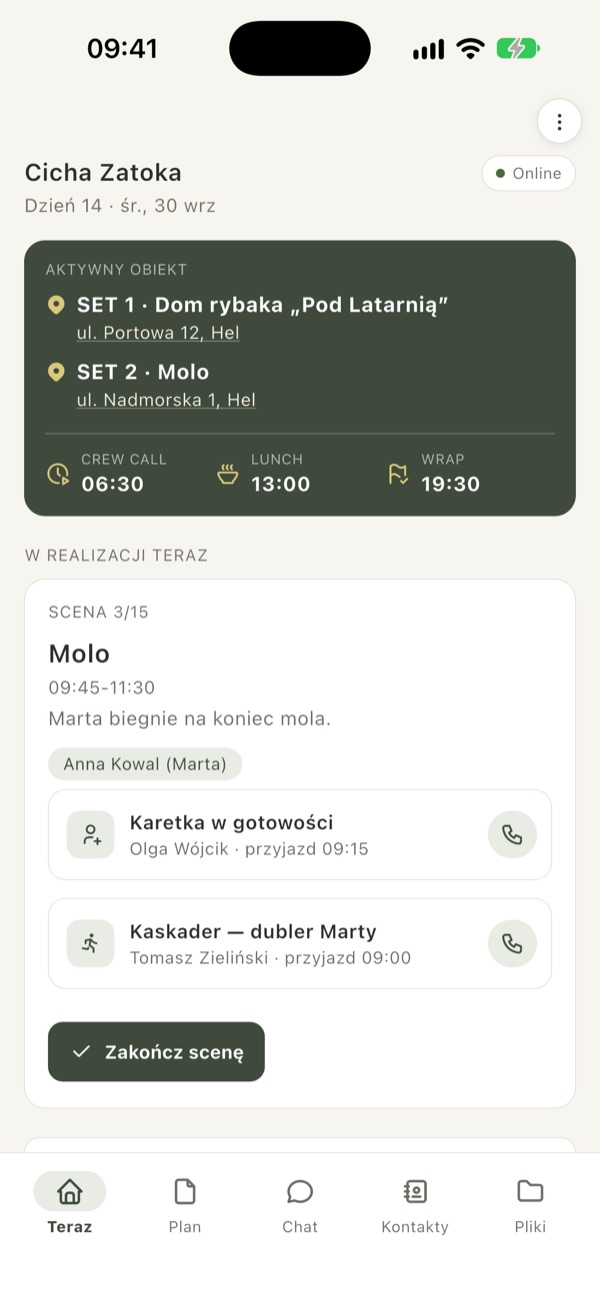
Dzień prowadzą osoby z rolą PRO na ekranie Teraz. Nie musi to być jedna wyznaczona osoba – PRO może mieć jednocześnie kilka osób (np. 1AD, 2AD, kierownik planu, script), tak jak dziś informację o skończonej scenie na WhatsAppie wysyła ten, kto akurat jest bliżej. Kto pierwszy kliknie, ten zmienia stan u wszystkich:
- Rozpocznij scenę / Zakończ scenę – ekipa od razu widzi, co jest kręcone. Paski z planu (Move, Fresh) same wysyłają komunikat po zakończeniu sceny.
- Rozpocznij przerwę obiadową – jedno odliczanie na wszystkich telefonach; przerwa kończy się sama z powiadomieniem.
- Dodaj pilny komunikat – np. zmiana zbiórki; trafia do wszystkich z powiadomieniem.
- Koniec zdjęć – zamyka dzień (można cofnąć). Niezrobione sceny trafiają do raportu jako „spadła”.
8. Draft i plan na jutro
- Draft dla wybranych osób: Pliki → Drafty → Wyślij draft wybranym osobom – wybierasz PDF i zaznaczasz adresatów (np. szefów pionów). Tylko oni dostają powiadomienie i widzą draft; reszta ekipy nie.
- Finalny plan na jutro: po „Koniec zdjęć” na ekranie Teraz pojawia się Wgraj plan na jutro (finalny) – dalej jak w krokach 5–6.
9. Raport dnia
Panel PRO → Raporty dni zdjęciowych – dla każdego dnia: sceny zrobione i te, które spadły, rzeczywisty czas realizacji każdej sceny i odchylenie od planu, lunch i wrap. Udostępnij PDF wyśle raport do produkcji – np. producentowi, kierownikowi produkcji, drugiemu reżyserowi, scripcie czy klientowi.
10. Aktywacja projektu (po wersji próbnej)
- Zaloguj się na panel.setapka.pl tym samym e-mailem co w aplikacji.
- Panel PRO → Aktywuj projekt – wybierz 30 dni albo cały projekt.
- Zapłać na stronie płatności i podaj dane firmy do faktury. Projekt aktywuje się od razu. Fakturę VAT wystawiamy w KSeF – kopię wyślemy też e-mailem.
Aktualne ceny: setapka.pl/#cennik.
Potrzebujesz pomocy?
Napisz na office@setapka.pl – pomożemy uruchomić projekt i odpowiemy na pytania ekipy.